
ZAKRES I PRZEZNACZENIE DOKUMENTU
Niniejszy dokument stanowi instrukcję obsługi publicznie dostępnego narzędzia Eksplorator WFS. Opis przygotowano na podstawie bieżącego interfejsu aplikacji oraz zasad działania usług Web Feature Service (WFS). Instrukcja obejmuje wczytywanie usług, korzystanie z wykazów danych, wyszukiwanie obiektów, podgląd mapy, analizę metadanych i atrybutów, filtrowanie, obsługę układów współrzędnych oraz pobieranie danych.
1. Informacje podstawowe i standard WFS
Eksplorator WFS jest przeglądarkowym klientem usług pobierania danych przestrzennych. WFS udostępnia obiekty wektorowe wraz z geometrią i atrybutami, a nie wyłącznie obraz mapy. Pozwala więc nie tylko oglądać dane, ale także je filtrować, analizować tabelarycznie i pobierać.
W praktyce Eksplorator wykonuje za użytkownika typowe operacje klienta WFS: odczytuje możliwości serwera, strukturę warstw oraz obiekty spełniające zadane kryteria.
2. Widok główny i nawigacja
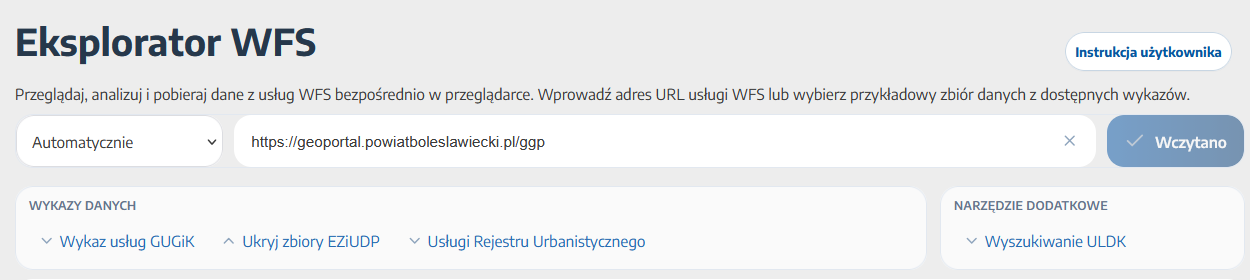
Strona główna Eksploratora składa się z następujących obszarów funkcjonalnych:
Tryb usługi – domyślnie „Automatycznie”.
Pole adresu URL – miejsce wprowadzenia adresu usługi.
Przycisk „Załaduj” – uruchamia odczyt wskazanego endpointu.
Wykazy danych – szybki dostęp do przygotowanych list usług.
Narzędzie ULDK – wyszukiwanie konkretnego obiektu bez pobierania całej warstwy.
Aktywna warstwa – wybrany typ obiektów używany przez mapę, tabelę i pobieranie.
Dostępne funkcje – metadane, podgląd mapy, filtrowanie, atrybuty, konwersja i pobieranie.
3. Wczytywanie usługi i operacje WFS
3.1. Wczytanie własnego adresu
- Pozostaw tryb „Automatycznie”, jeżeli nie musisz wymuszać konkretnego wariantu obsługi.
- Wklej adres URL usługi WFS.
- Wybierz „Załaduj”.
- Po poprawnym odczycie wybierz interesującą warstwę.
3.2. Co odczytuje Eksplorator
| Operacja WFS | Znaczenie w Eksploratorze |
|---|---|
GetCapabilities | Opisuje usługę, dostępne typy obiektów, obsługiwane operacje, układy współrzędnych, formaty oraz możliwości filtrowania. |
DescribeFeatureType | Zwraca schemat warstwy, w tym nazwy właściwości, ich typy oraz strukturę geometrii. |
GetFeature | Pobiera obiekty z wybranej warstwy, opcjonalnie z filtrem, ograniczeniem liczby wyników lub żądanym CRS. |
4. Wykazy danych
Wykazy danych pozwalają odnaleźć usługę bez ręcznego wyszukiwania adresu URL. Są to warstwy pomocnicze nad samym klientem WFS – po wyborze rekordu właściwy adres jest przekazywany do Eksploratora.
4.1. Wykaz usług GUGiK
Zawiera przygotowane adresy usług publikowanych lub zestawianych przez GUGiK. Geoportal opisuje WFS jako usługę pobierania danych wektorowych według kryteriów użytkownika.
4.2. Zbiory EZiUDP
Moduł prezentuje zbiory ujawnione w Ewidencji Zbiorów i Usług Danych Przestrzennych, dla których dostępny jest adres usługi pobierania WFS. W bieżącym interfejsie można wyszukiwać m.in. po:
- Identyfikatorze zbioru (IdIIP),
- typie jednostki,
- nazwie jednostki lub organu,
- frazie w nazwie zbioru,
- temacie danych,
- adresie usługi WFS.
Przycisk „Wczytaj w Eksploratorze WFS” przekazuje adres wybranej usługi do głównego modułu. Opcja pobrania pierwszych 100 zbiorów służy szybszemu podglądowi, a pobranie wszystkich zbiorów może trwać dłużej.
4.3. Usługi Rejestru Urbanistycznego
Wykaz stanowi skrót do usług opublikowanych dla danych planistycznych. Zakres oraz technologia konkretnego endpointu zależą od źródła. Eksplorator powinien używać tylko tych adresów, które są zgodne z obsługiwanym trybem usługi.
5. Aktywna warstwa i zmiana warstwy
Po odczytaniu usługi użytkownik wybiera jeden typ obiektów jako aktywną warstwę. To ona jest używana przez podgląd mapy, metadane, filtrowanie, tabelę atrybutów i moduł pobierania.
- „Zmień warstwę” – umożliwia przełączenie typu obiektów bez ponownego wpisywania adresu usługi.
- Nazwa aktywnej warstwy – powinna być zawsze widoczna przed uruchomieniem filtrowania lub eksportu.
- Liczba obiektów – może dotyczyć całej warstwy, podczas gdy mapa wyświetla tylko ograniczony podzbiór.

6. Wyszukiwanie ULDK i dane EGiB
ULDK służy do lokalizacji konkretnego obiektu bez potrzeby wcześniejszego pobierania całej warstwy. W przypadku działek ewidencyjnych można wyszukiwać m.in. po identyfikatorze działki lub danych adresowych, a wynik od razu wyświetlić na mapie.
- Rozwiń „Wyszukiwanie ULDK”.
- Wybierz typ obiektu, np. Działka.
- Wybierz sposób wyszukiwania.
- Wprowadź identyfikator lub nazwę/adres.
- Wybierz „Znajdź obiekt”.
141201_1.0001.6509 lub Krzewina 134.7. Podgląd mapy, CRS i kolejność osi
Podgląd mapy jest wizualizacją danych pobranych z aktywnej warstwy. Użytkownik może zmieniać podkład, przybliżać i oddalać widok oraz wskazywać obiekty w celu odczytania ich atrybutów.
7.1. Układ współrzędnych
Eksplorator rozróżnia układ natywny warstwy od układu używanego do prezentacji lub eksportu. WFS może reklamować jeden układ domyślny oraz dodatkowe CRS. Żądanie innego CRS powinno być wysyłane tylko wtedy, gdy usługa deklaruje jego obsługę.
7.2. Kolejność osi
Kolejność współrzędnych jest częstym źródłem błędów w usługach WFS. OGC wymaga interpretacji współrzędnych zgodnie z definicją osi danego CRS, jednak w praktyce istnieją serwery stosujące historyczne warianty kolejności XY/YX. Dlatego opcja „Kolejność osi: Automatycznie” powinna być pierwszym wyborem.
srsName oraz kolejność osi. Nie należy „naprawiać” geometrii ręczną zamianą X/Y, dopóki nie zostanie ustalony sposób kodowania współrzędnych przez daną usługę.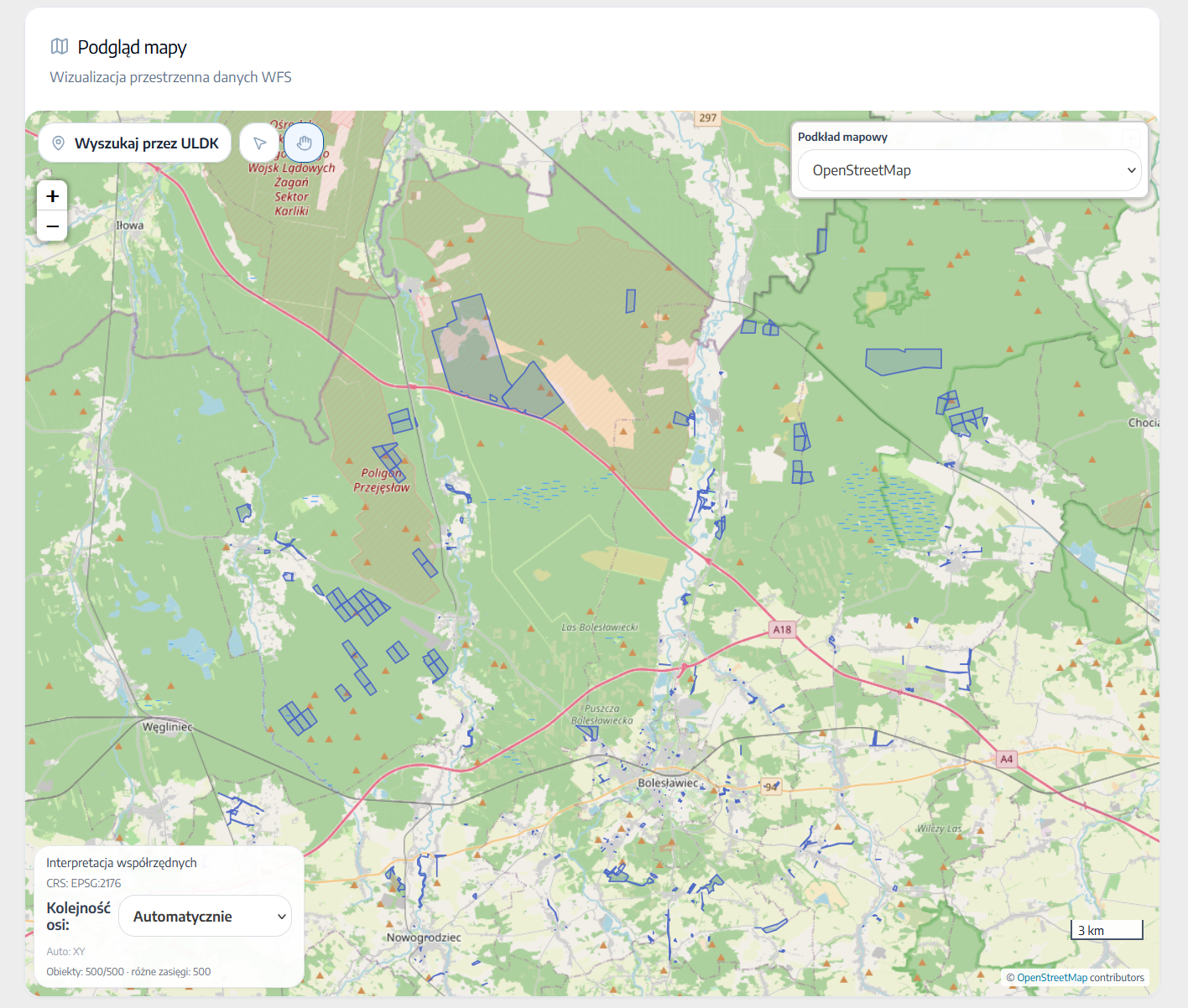
8. Metadane i informacje o usłudze
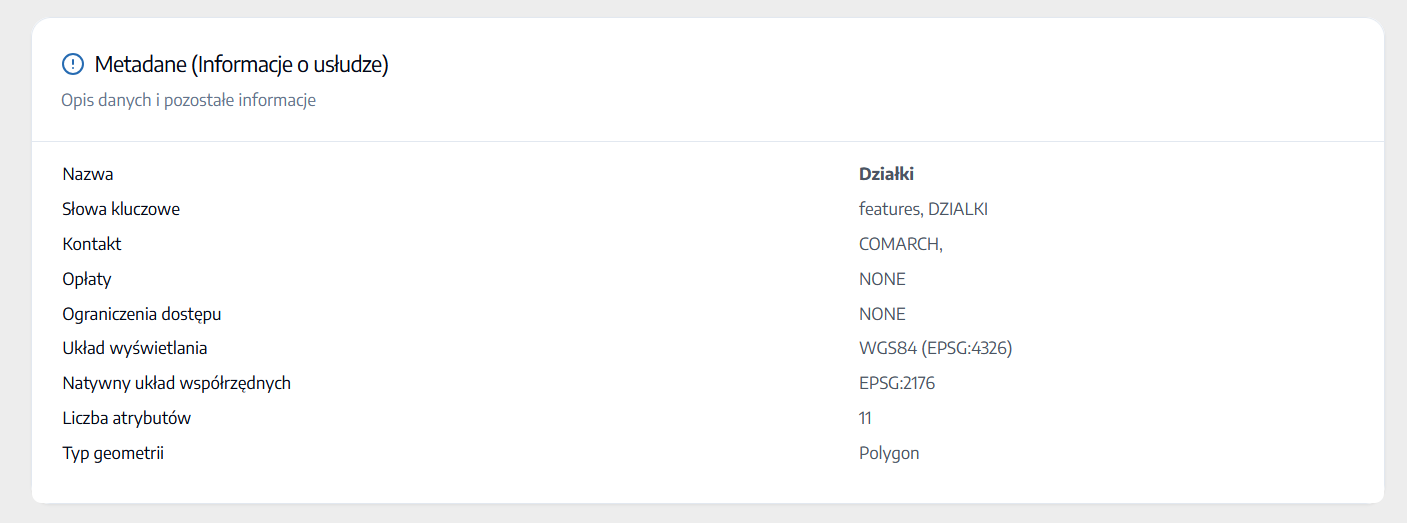
Sekcja „Metadane (Informacje o usłudze)” prezentuje informacje odczytane z usługi i aktywnej warstwy. W zależności od serwera mogą to być m.in.:
- nazwa i słowa kluczowe,
- kontakt do dostawcy usługi,
- opłaty i ograniczenia dostępu,
- układ wyświetlania i natywny CRS,
- liczba atrybutów,
- typ geometrii.
Brak informacji w tym panelu nie zawsze oznacza błąd aplikacji – część pól zależy od jakości i kompletności dokumentu możliwości opublikowanego przez dostawcę WFS.
9. Limity podglądu i wydajność
Liczba obiektów wyświetlanych na mapie może być ograniczona niezależnie od liczby rekordów dostępnych w całej warstwie. W przykładzie z bieżącego interfejsu podgląd ustawiono na 500 obiektów, mimo że usługa zawiera znacznie więcej rekordów.
Limit podglądu chroni przeglądarkę przed jednoczesnym renderowaniem bardzo dużej liczby geometrii. Nie należy utożsamiać go z limitem całej usługi ani z liczbą obiektów możliwych do pobrania.

10. Filtrowanie serwerowe i lokalne
Eksplorator rozdziela dwa sposoby filtrowania, które mają różny zakres działania.
10.1. Filtrowanie bezpośrednio w całej usłudze
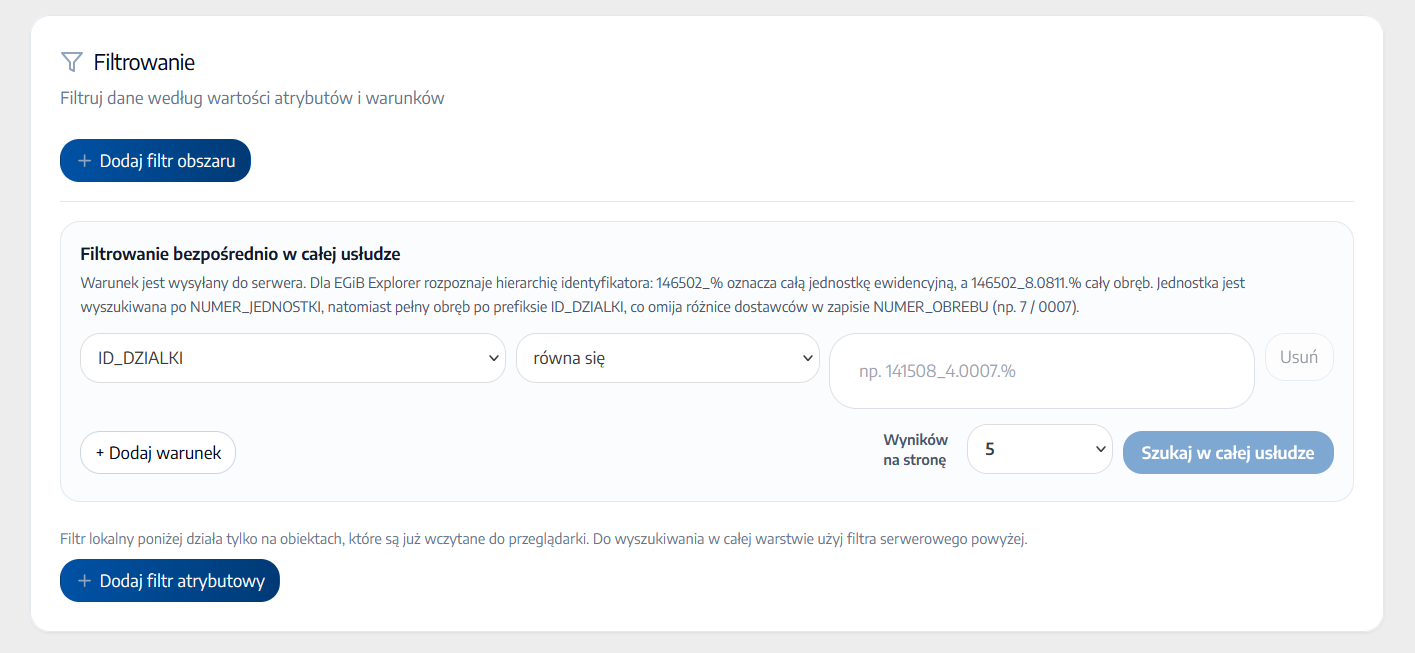
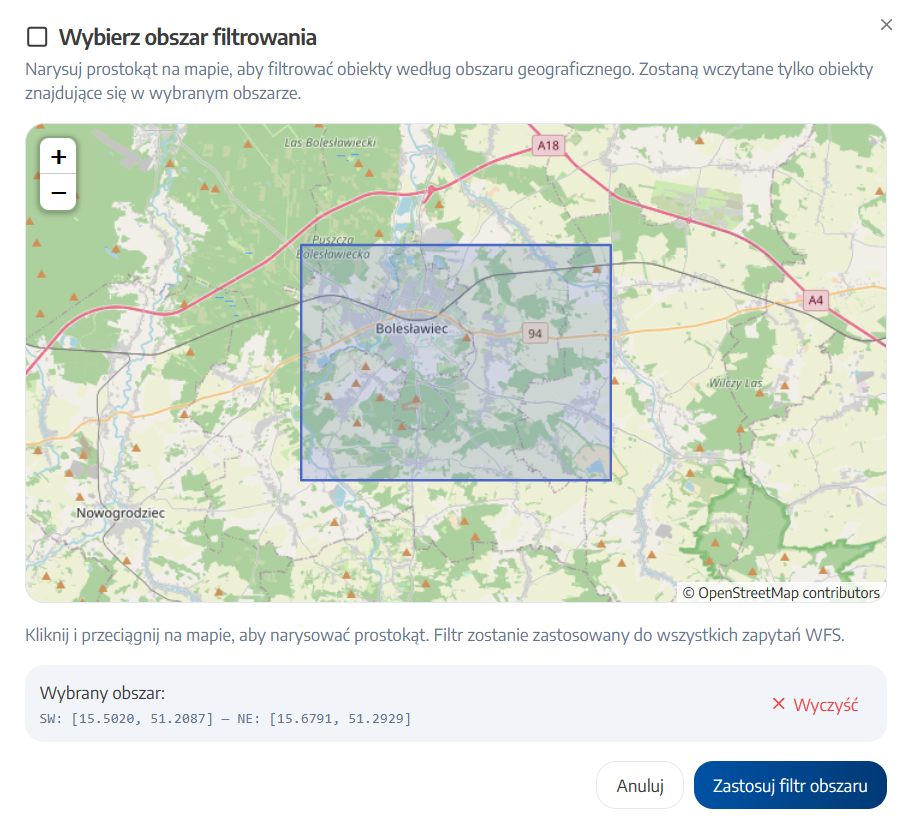
Warunek jest wysyłany do serwera WFS, dzięki czemu wyszukiwanie obejmuje całą warstwę, a nie tylko rekordy wcześniej pobrane do przeglądarki. To preferowany sposób pracy z dużymi zbiorami.
Standard OGC Filter Encoding definiuje porównania atrybutowe, operatory logiczne oraz filtry przestrzenne. Typowym filtrem przestrzennym jest BBOX, ograniczający wynik do obiektów przecinających wskazany prostokąt.
10.2. Wskazówki dla EGiB
Dla warstw EGiB Eksplorator może rozpoznawać hierarchię identyfikatorów. W bieżącym interfejsie pokazano m.in. przykłady wzorców odpowiadających całej jednostce ewidencyjnej lub obrębowi oraz możliwość wyszukiwania według pól takich jak ID_DZIALKI, NUMER_JEDNOSTKI i NUMER_OBREBU.
146502_% – wszystkie identyfikatory rozpoczynające się od oznaczenia jednostki; dokładny sposób filtrowania zależy od schematu konkretnej usługi.10.3. Filtr lokalny
Filtr lokalny działa wyłącznie na obiektach, które zostały już pobrane do przeglądarki. Jest szybki przy niewielkim podglądzie, ale nie zastępuje zapytania do całej warstwy.
11. Przeglądanie atrybutów i CSV
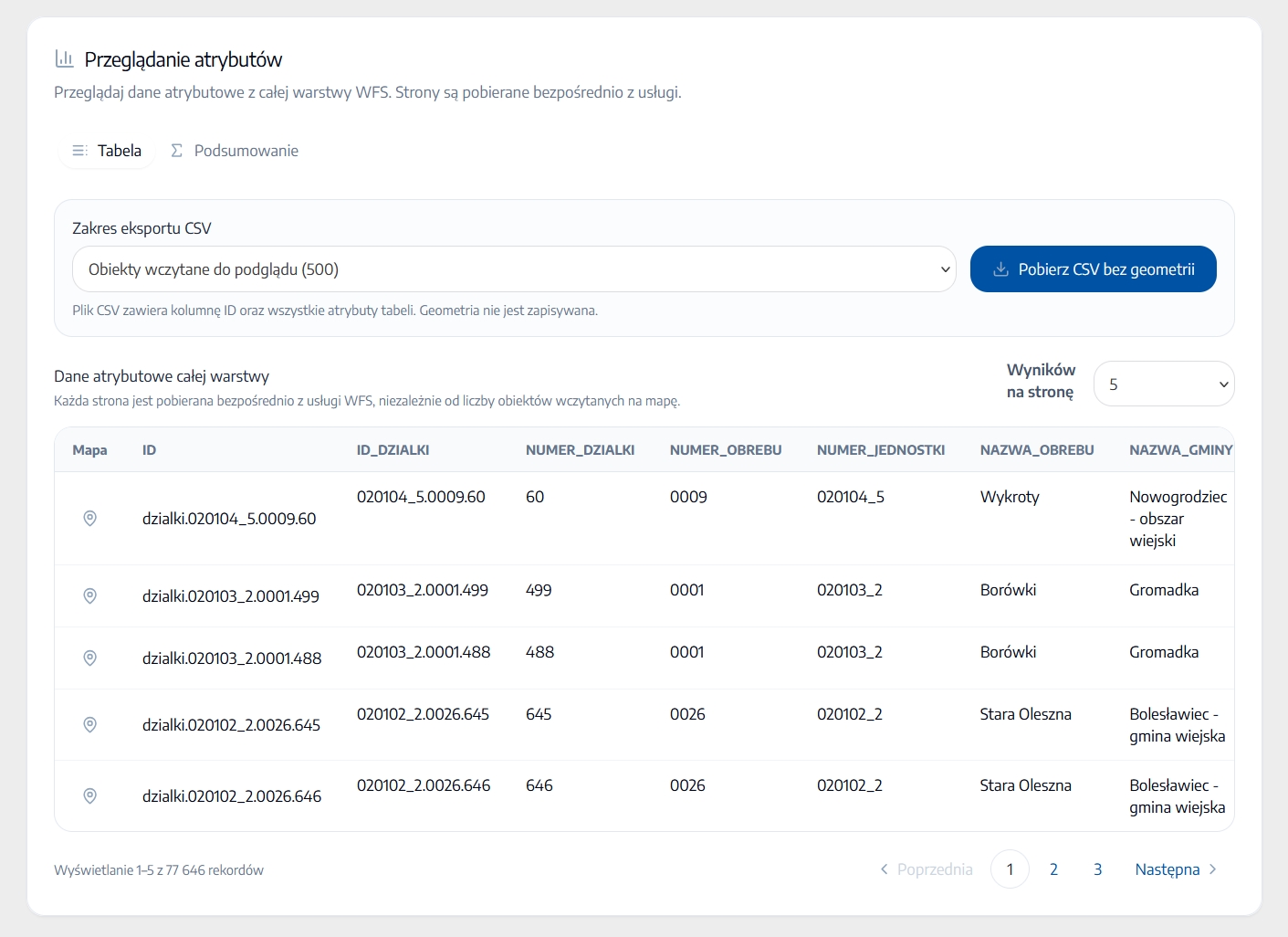
Moduł tabelaryczny pozwala przeglądać rekordy aktywnej warstwy stronami. W bieżącym interfejsie kolejne strony tabeli mogą być pobierane bezpośrednio z WFS, niezależnie od liczby geometrii aktualnie narysowanych na mapie.
- Tabela – rekordy i pola atrybutowe.
- Podsumowanie – informacje zbiorcze dostępne dla aktywnej warstwy.
- Wyników na stronę – liczba rekordów prezentowanych jednocześnie.
- CSV bez geometrii – eksport danych tabelarycznych, gdy geometria nie jest potrzebna.
Zakres eksportu CSV powinien być sprawdzony przed pobraniem – może dotyczyć np. obiektów wczytanych do podglądu, a nie całej warstwy.
12. Pobieranie pełnych danych i wybranych rekordów
12.1. Pełne dane
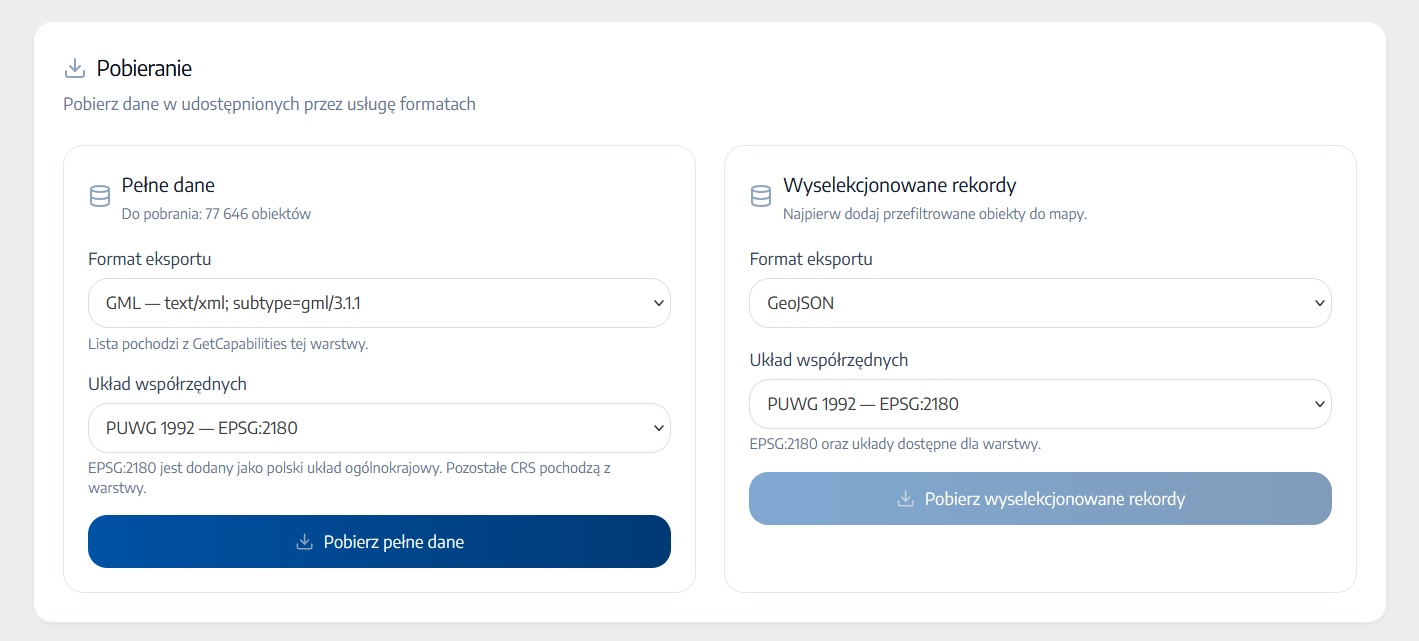
Moduł pełnych danych służy do pobrania całej aktywnej warstwy. Użytkownik wybiera format eksportu i układ współrzędnych. Lista formatów powinna pochodzić z GetCapabilities lub innych informacji zwracanych przez usługę.
W bieżącym interfejsie jako dodatkowy polski układ ogólnokrajowy może być proponowany PUWG 1992 – EPSG:2180, natomiast pozostałe CRS powinny wynikać z możliwości aktywnej warstwy.
12.2. Wyselekcjonowane rekordy
Ta część służy do eksportu ograniczonego zbioru obiektów. Najpierw należy utworzyć wybór przez filtr lub narzędzie mapowe, a następnie wskazać format i CRS eksportu.
12.3. Formaty
GML jest podstawowym formatem związanym ze standardem WFS, ale konkretne serwery mogą udostępniać również inne formaty, np. GeoJSON. Eksplorator nie powinien zakładać, że każdy format jest dostępny w każdej usłudze.
13. Udostępnianie widoku
Przycisk „Udostępnij widok” służy do przygotowania odnośnika do bieżącego stanu aplikacji, jeżeli dana konfiguracja Eksploratora zapisuje parametry widoku w adresie URL.
Przed przekazaniem linku innej osobie otwórz go w nowej karcie i sprawdź, czy usługa, aktywna warstwa i zakres mapy odtwarzają się poprawnie bez danych zapisanych wyłącznie w bieżącej sesji przeglądarki.
14. Typowe problemy i diagnostyka
| Objaw | Co sprawdzić |
|---|---|
| Usługa nie ładuje się | Adres endpointu, dostępność serwera, odpowiedź GetCapabilities, CORS, HTTPS/HTTP oraz wersję WFS. |
| Warstwa jest pusta | Zasięg warstwy, CRS, kolejność osi, filtr, limit podglądu oraz to, czy serwer rzeczywiście zwraca obiekty GetFeature. |
| Obiekty są w złym miejscu | Natywny CRS, srsName, kolejność osi XY/YX i poprawność transformacji. |
| Nie widać wszystkich rekordów | Limit podglądu, limit serwera, paginację, parametr liczby wyników i aktywne filtry. |
| Format pobrania nie działa | Czy format jest faktycznie reklamowany przez usługę i czy wybrany CRS jest przez nią obsługiwany. |
| Filtrowanie lokalne nie znajduje obiektu | Czy obiekt został wcześniej pobrany do przeglądarki; w przeciwnym razie użyj filtra serwerowego. |
15. Słowniczek pojęć
| Skrót / pojęcie | Definicja |
|---|---|
| WFS | Web Feature Service – standard OGC zapewniający dostęp do obiektów przestrzennych i ich właściwości. |
| WMS | Web Map Service – usługa przeglądania map, której typowym wynikiem jest obraz. |
| GetCapabilities | Operacja zwracająca opis możliwości i metadane usługi. |
| DescribeFeatureType | Operacja zwracająca schemat jednego lub wielu typów obiektów. |
| GetFeature | Operacja pobierająca obiekty spełniające zapytanie. |
| FES | Filter Encoding Standard – standard OGC definiujący sposób zapisu warunków filtrowania. |
| BBOX | Filtr przestrzenny ograniczający wynik do obiektów związanych z prostokątnym zakresem. |
| CRS | Coordinate Reference System – układ odniesienia współrzędnych. |
| srsName | Parametr/atrybut wskazujący CRS używany dla geometrii w żądaniu lub odpowiedzi. |
| GML | Geography Markup Language – format XML stosowany do zapisu danych geograficznych i podstawowy format WFS. |
| GeoJSON | Format JSON do reprezentacji obiektów i geometrii przestrzennych, obsługiwany przez część serwerów. |
| ULDK | Usługa Lokalizacji Działek Katastralnych GUGiK. |
| EGiB | Ewidencja Gruntów i Budynków. |
| EZiUDP | Ewidencja Zbiorów i Usług Danych Przestrzennych. |
| EPSG:2180 | Państwowy układ współrzędnych płaskich prostokątnych PUWG 1992. |
| EPSG:4326 | Geograficzny CRS WGS 84; jego interpretacja wymaga zwrócenia uwagi na kolejność osi. |
16. Materiały źródłowe i standardy
Instrukcja opisuje przede wszystkim funkcje widoczne w bieżącej wersji Eksploratora WFS. Wyjaśnienia dotyczące danych i standardów uzupełniono informacjami z oficjalnych materiałów GUGiK i OGC.
17. Najczęściej zadawane pytania (FAQ)
Czy Eksplorator pobiera obraz mapy czy dane wektorowe?
W przypadku WFS pobierane są obiekty wektorowe wraz z ich właściwościami. Mapa jest wizualizacją tych danych.
Czy muszę instalować QGIS lub ArcGIS?
Nie. Podstawowe operacje są wykonywane bezpośrednio w przeglądarce.
Dlaczego na mapie widzę tylko część warstwy?
Podgląd może mieć własny limit liczby obiektów. Pełna warstwa może zawierać znacznie więcej rekordów niż liczba aktualnie narysowana na mapie.
Jaka jest różnica między filtrem serwerowym a lokalnym?
Filtr serwerowy odpytuje całą usługę WFS. Filtr lokalny działa tylko na rekordach już pobranych do przeglądarki.
Dlaczego geometria jest przesunięta lub pojawia się na innym kontynencie?
Najczęściej problem dotyczy błędnie zinterpretowanego CRS albo kolejności osi. Sprawdź natywny układ warstwy i ustawienie kolejności osi.
Czy każdy WFS obsługuje GeoJSON?
Nie. Obsługiwane formaty zależą od serwera. Należy kierować się listą formatów publikowaną przez daną usługę.
Skąd pochodzą dane działki znalezione przez ULDK?
ULDK korzysta z infrastruktury integrującej dane EGiB. W zależności od dostępności źródeł wynik może pochodzić bezpośrednio z usługi powiatowej lub z mechanizmu zastępczego utrzymywanego przez GUGiK.
Dlaczego bezpośrednie otwarcie adresu WFS pokazuje XML?
WFS jest usługą sieciową, a nie zwykłą stroną WWW. Odpowiedzi GetCapabilities, DescribeFeatureType i często GetFeature są kodowane w XML/GML.